
Comment configurer un hébergement web mutualisé pour débutants et éviter les erreurs fréquentes
Comprendre l’hébergement web mutualisé
Lorsqu’on commence à s’intéresser au web, le terme « hébergement mutualisé » peut sembler un peu abstrait. Au début, je pensais que ce n’était qu’un espace de stockage comme sur mon disque dur, mais en fait, c’est un serveur partagé entre plusieurs utilisateurs.
L’hébergement mutualisé signifie que plusieurs sites partagent les mêmes ressources (espace disque, bande passante) sur un même serveur. Cela permet de réduire les coûts, ce qui est idéal pour les débutants ou petits sites.
Vous vous demandez peut-être si ce partage ne risque pas de poser problème ? En réalité, il y a des limites en termes de performances, surtout si un site consomme beaucoup de ressources. Cela peut ralentir les autres sites sur le même serveur.
Il ne faut pas confondre hébergement mutualisé avec serveur dédié. J’ai longtemps cru qu’ils étaient similaires, mais au final, le serveur dédié est un serveur réservé à un seul utilisateur, offrant plus de puissance et de liberté.
Voici une liste des avantages et inconvénients pour mieux comprendre :
- Avantages : coût faible, simplicité d’utilisation, maintenance prise en charge par le fournisseur
- Inconvénients : partage des ressources, limitations techniques, moins de contrôle
Choisir son offre d’hébergement web mutualisé
Au moment de choisir une offre, il est facile de se perdre entre les différentes options proposées. J’ai d’abord pensé que le prix était le seul critère important, mais c’est bien plus complexe.
En réalité, il faut prendre en compte différents paramètres comme l’espace disque, la bande passante, la qualité du support et les fonctionnalités techniques.
Un hébergement trop limité peut freiner votre site, alors qu’un hébergement trop cher peut vite devenir inutile si vous avez peu de besoins.
Pour vous aider à y voir plus clair, voici une liste des critères essentiels à vérifier :
- Espace disque disponible
- Bande passante mensuelle
- Disponibilité et qualité du support technique
- Sécurité et sauvegardes automatiques
- Accessibilité des bases de données
- Support du langage et des CMS souhaités
- Prix et modalités contractuelles
Voici un tableau comparatif simple avec quatre offres populaires sur le marché :
| Offre | Prix mensuel | Espace disque | Support | Fonctionnalités clés |
|---|---|---|---|---|
| BlueHost Basic | 3,95 € | 50 Go | Support 24/7 | SSL gratuit, cPanel |
| OVH Perso | 3,59 € | 100 Go | Ticket et téléphone | Backups automatiques, base MySQL |
| SiteGround StartUp | 4,99 € | 10 Go SSD | Chat en direct | Installation WordPress, CDN |
| 1&1 IONOS Essential | 1 € (1ère année) | 100 Go | Téléphone 24/7 | Certificat SSL, emails illimités |
Préparer l’achat et la mise en place initiale de votre hébergement

Avant de se jeter tête baissée, il est crucial de bien préparer son achat. J’ai commis l’erreur de commander sans vérifier la compatibilité avec mon nom de domaine, ce qui a compliqué la suite.
On pourrait penser que la simple création de compte suffit, mais il faut aussi associer correctement son domaine à l’hébergement, sinon votre site ne sera pas accessible.
Les réglages de base, comme la sélection de la bonne version PHP ou la création d’une base de données, sont souvent négligés par les débutants. Pour aller plus loin sur la gestion technique, je recommande de consulter un guide complet sur hébergement web compatible.
Voici les étapes clés à suivre pour un démarrage serein :
- Créer un compte chez votre fournisseur d’hébergement
- Valider votre nom de domaine ou en acheter un
- Associer le nom de domaine à l’hébergement (souvent via des serveurs DNS)
- Choisir la version PHP adaptée et activer SSL
- Setup initial des comptes emails si nécessaire
En suivant soigneusement ces étapes, on évite les erreurs classiques qui bloquent l’accès au site.
Configuration de base du panneau de contrôle (cPanel, Plesk, etc.)
Au début, je pensais que le panneau de contrôle était une usine à gaz, mais en fait, il s’agit d’un tableau de bord qui centralise toutes les fonctions essentielles, simplifiant la gestion.
Les plus courants sont cPanel et Plesk. Les différences sont surtout esthétiques, les fonctions restent similaires.
La gestion des fichiers, des bases de données et des emails sont les points à maîtriser en priorité.
Un exemple d’organisation simple des fichiers dans le répertoire web serait :
- dossier racine « public_html » ou « www »
- sous-dossier « images » pour les photos
- sous-dossier « css » pour les styles
- index.html ou index.php à la racine pour la page d’accueil
Voici les fonctions à configurer en priorité :
- Gestionnaire de fichiers pour uploader vos documents
- Création et gestion des bases MySQL
- Création des comptes emails liés au domaine
- Installation automatique de CMS si disponible
- Activation des certificats SSL
Comprendre la gestion des noms de domaine et DNS
Comprendre les DNS était un vrai casse-tête pour moi. On pourrait croire que pointer un domaine est simple, mais il faut savoir modifier les enregistrements correctement.
Les DNS traduisent votre nom de domaine en adresse IP du serveur où est hébergé votre site. Une erreur dans cette étape rend votre site inaccessible.
Pour configurer les DNS, il faut souvent modifier les enregistrements chez le registrar où vous avez acheté le domaine. La gestion DNS est un volet crucial de l’hébergement, que je vous invite à approfondir dans cet article sur gestion DNS sécurisée.
Voici la liste des étapes principales :
- Identifier le fournisseur chez qui le domaine est enregistré
- Modifier les serveurs DNS pour pointer vers votre hébergement
- Configurer les enregistrements A, CNAME et MX selon les besoins
- Patientez 24 à 48h pour la propagation DNS
- Tester l’accès au site et aux emails
Voici un tableau simple récapitulant les types d’enregistrements DNS :
| Type | Fonction |
|---|---|
| A | Associe un nom de domaine à une adresse IPv4 |
| CNAME | Alias d’un autre nom de domaine |
| MX | Spécifie le serveur de messagerie pour le domaine |
| TXT | Enregistrement texte pour vérifications et sécurité |
Installer un CMS ou un site web simple
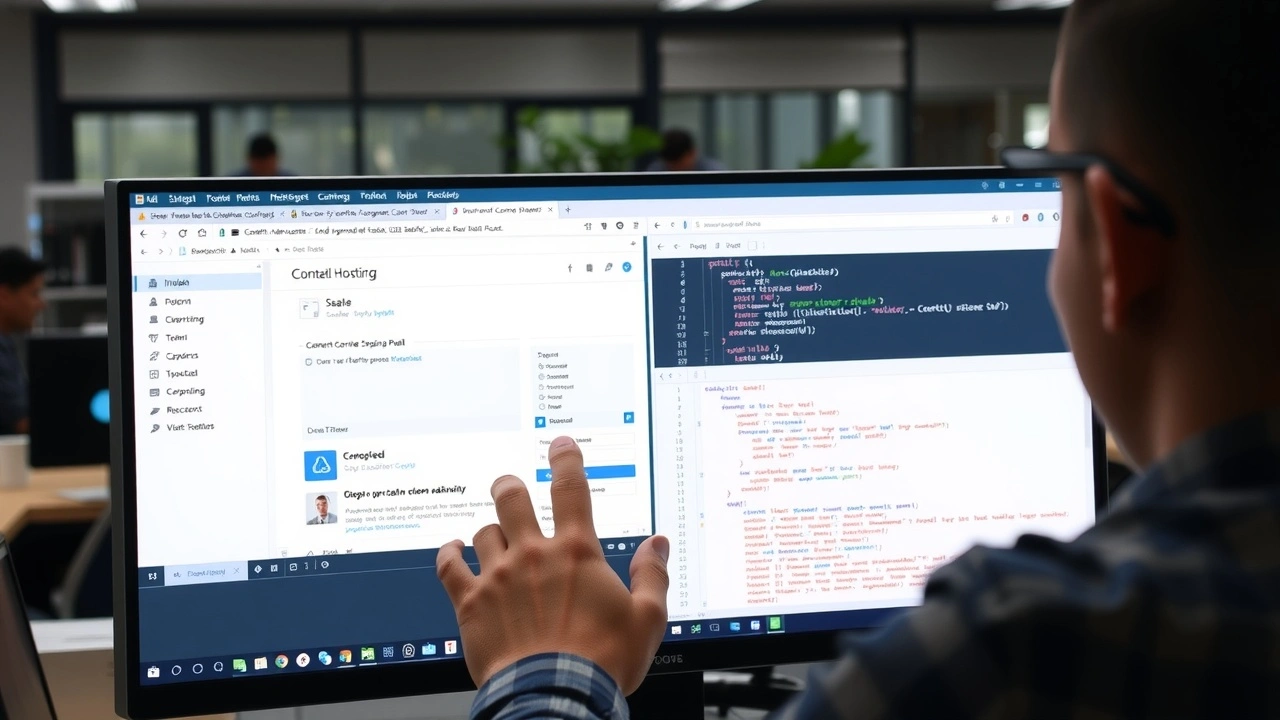
Au début, j’ai cru qu’il fallait coder tout son site pour le mettre en ligne, mais heureusement, il existe des CMS comme WordPress qui simplifient grandement la tâche.
Installer un CMS via un hébergement mutualisé est devenu assez simple grâce aux installateurs automatiques proposés dans le panneau de contrôle.
Vous pouvez également uploader un site statique via FTP si vous préférez quelque chose de plus léger.
Liste des précautions à prendre avant et après installation :
- Faire une sauvegarde complète avant toute modification majeure
- Utiliser des mots de passe sécurisés et uniques
- Installer un certificat SSL pour sécuriser le site
- Mettre à jour régulièrement le CMS et ses extensions
- Vérifier les permissions de fichiers pour éviter les failles
Ces mesures évitent bien des soucis plus tard !
Bonnes pratiques pour sécuriser son hébergement mutualisé
La sécurité est souvent un sujet que l’on minimise quand on débute. Moi-même, j’ai tardé à changer les mots de passe par défaut, une erreur à ne pas refaire.
Un mot de passe robuste est la première ligne de défense. Ensuite, maintenir le CMS et les logiciels à jour évite les failles exploitables.
Penser aussi à activer un certificat SSL pour chiffrer les échanges est essentiel, même pour un petit site.
Voici une liste des bonnes pratiques pour sécuriser son hébergement :
- Choisir des mots de passe complexes et différents pour chaque compte
- Mettre en place des sauvegardes régulières
- Activer et renouveler un certificat SSL
- Limiter les accès FTP et base de données
- Mettre à jour régulièrement les CMS, plugins et le panneau de contrôle
Un expert en cybersécurité m’a un jour dit : « Un site non sécurisé est une porte ouverte à des problèmes majeurs ». Il ne faut pas prendre cela à la légère.
Surveiller et gérer les performances de votre site
On imagine souvent qu’une fois le site en ligne, le travail est fini. Au contraire, la surveillance est essentielle pour anticiper les problèmes.
Suivre la consommation des ressources (CPU, RAM) aide à savoir si votre offre d’hébergement est adaptée ou s’il faut envisager une montée en gamme. Pour cela, la configuration d’un hébergement VPS peut être une solution, selon vos besoins, comme expliqué dans ce guide hébergement VPS performant.
Des chargements trop lents découragent les visiteurs, il faut donc optimiser à plusieurs niveaux.
Voici une liste d’outils utiles, gratuits et payants :
- GTmetrix – analyse des performances
- Google PageSpeed Insights – suggestions d’amélioration
- New Relic (version payante) – monitoring en temps réel
- UptimeRobot (gratuit) – suivi de la disponibilité du site
- Plugins de cache pour CMS (ex : W3 Total Cache)
Quelques conseils pratiques :
- Compresser les images pour accélérer le chargement
- Activer la mise en cache côté serveur
- Limiter le nombre de plugins mal optimisés
Identifier et résoudre les problèmes courants

Des erreurs surviennent inévitablement. Par exemple, l’erreur 500 est une des plus redoutées car elle peut avoir plusieurs causes.
Au début, il m’est arrivé de paniquer en voyant cette erreur, en croyant qu’il fallait tout recommencer, mais souvent une simple correction suffit.
Voici une liste d’erreurs fréquentes avec des solutions associées :
- Erreur 500 : souvent liée à un fichier .htaccess mal configuré, vérifier et restaurer
- Problèmes de base de données : vérifier les identifiants et la connexion dans la configuration
- Erreurs DNS : vérifier la propagation et les enregistrements DNS
- Page blanche : activer le mode debug pour identifier les erreurs PHP
- Emails non reçus : vérifier les enregistrements MX et spam
Le secret est de garder son calme et de procéder par élimination. Gardez toujours vos sauvegardes à portée de main !
Conclusion : conseils essentiels pour progresser dans la gestion de votre hébergement web
Au fil de l’apprentissage, il est important de garder patience et curiosité. Je suis passé de la peur de toucher à tout à une vraie autonomie dans la gestion de mon hébergement.
Récapitulons les points clés à retenir :
- Comprendre les notions de base de l’hébergement mutualisé
- Choisir une offre adaptée à ses besoins réels
- Bien préparer son installation avant de commencer
- Maîtriser le panneau de contrôle et la gestion DNS
- Installer soigneusement son CMS et sécuriser son site
- Surveiller régulièrement les performances et résoudre les problèmes
Pour aller plus loin, voici quelques ressources précieuses :
- Assiste.com – tutoriels pratiques
- Support officiel WordPress
- DigitalOcean Tutorials
- Webmaster Hub – forums et guides
Avec un peu de pratique et en s’appuyant sur ces ressources, vous deviendrez rapidement autonome dans la gestion de votre hébergement web.