Installer et personnaliser un panneau de contrôle cPanel pour gérer simplement votre hébergement web
Présentation du panneau de contrôle cPanel et ses avantages
Au début, je pensais que cPanel n’était qu’une interface graphique parmi tant d’autres pour gérer un hébergement web. Mais en fait, c’est beaucoup plus que cela : c’est un véritable facilitateur qui permet d’administrer son serveur sans passer par une ligne de commande complexe. Vous vous demandez peut-être pourquoi cPanel est si prisé ?
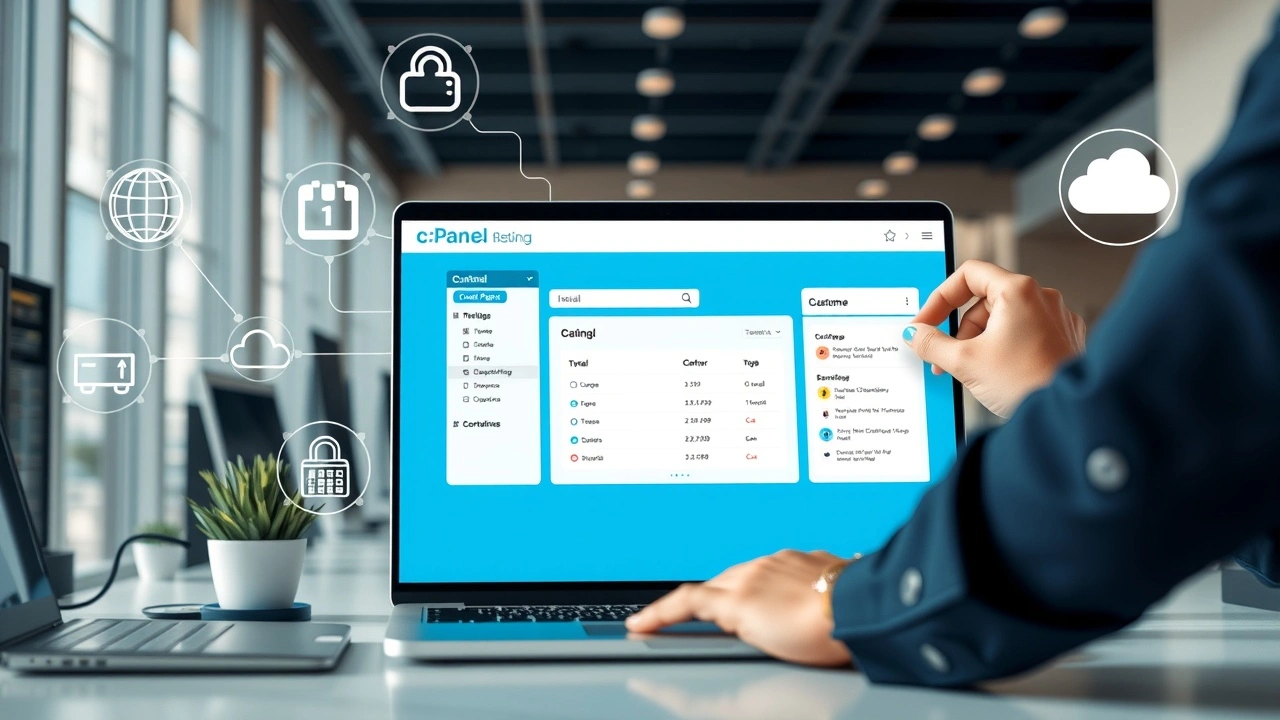
cPanel est un panneau de contrôle web qui offre une interface intuitive pour gérer les aspects techniques d’un hébergement : domaines, bases de données, emails, fichiers, et bien plus. Son objectif principal est de simplifier la vie des utilisateurs, même ceux qui ne sont pas experts en administration système.
On pourrait penser que tout panneau de contrôle consiste simplement à afficher des données, mais en réalité, cPanel intègre des fonctions d’automatisation, de sécurité, et de personnalisation qui le rendent puissant et polyvalent.
Ce logiciel s’adresse principalement aux administrateurs web, développeurs, et propriétaires de sites souhaitant garder la main sur leur environnement sans se noyer dans des détails techniques fastidieux.
Maîtriser cPanel, c’est gagner en autonomie et efficacité. Comme apprendre à conduire une voiture : au départ, on peut se concentrer uniquement sur le volant, mais rapidement on découvre toutes les commandes cachées qui rendent la conduite plus fluide.
- Interface ergonomique facilitant la navigation
- Large palette de fonctionnalités intégrées
- Sécurité renforcée par des options natives
- Automatisation des tâches répétitives
- Compatibilité avec de nombreux systèmes et services
Prérequis techniques et environnement nécessaire
Installer cPanel ne s’improvise pas : il faut un minimum de préparation technique. Au début, j’ai cru qu’un simple accès au serveur suffisait, mais en fait, certaines configurations sont incontournables.
Votre serveur doit répondre à des critères précis, notamment une configuration matérielle adaptée, du type CPU, RAM, et stockage. Ne vous fiez pas uniquement à l’espace disque, car la mémoire vive est critique pour le bon fonctionnement.
Le choix du système d’exploitation est déterminant. cPanel supporte principalement les distributions Linux comme CentOS, AlmaLinux ou CloudLinux. Vous ne pourrez pas l’installer, par exemple, sur un Windows Server. Cela fut une surprise pour moi lors de mes débuts.
Un accès root est obligatoire pour l’installation afin d’avoir les droits nécessaires. Cela peut paraître évident, mais il m’est arrivé d’essayer avec un compte limité, ce qui a généré des erreurs incompréhensibles au premier abord.
Enfin, garder votre système à jour est crucial : les mises à jour de sécurité et de compatibilité doivent être réalisées avant et après installation.
- Système Linux compatible : CentOS 7+, AlmaLinux, CloudLinux
- Accès root administrateur indispensable
- Serveur dédié ou VPS recommandé (pas de mutualisé)
- Mises à jour système et sécurité à jour
- Connexion Internet stable pour télécharger les fichiers
| Système | Version recommandée | Particularités |
|---|---|---|
| CentOS | 7 et 8 | Stable et largement supporté par cPanel |
| AlmaLinux | 8+ | Fork de CentOS, bonne alternative |
| CloudLinux | 7 et 8 | Optimisé pour l’hébergement mutualisé |
Étapes détaillées pour installer cPanel
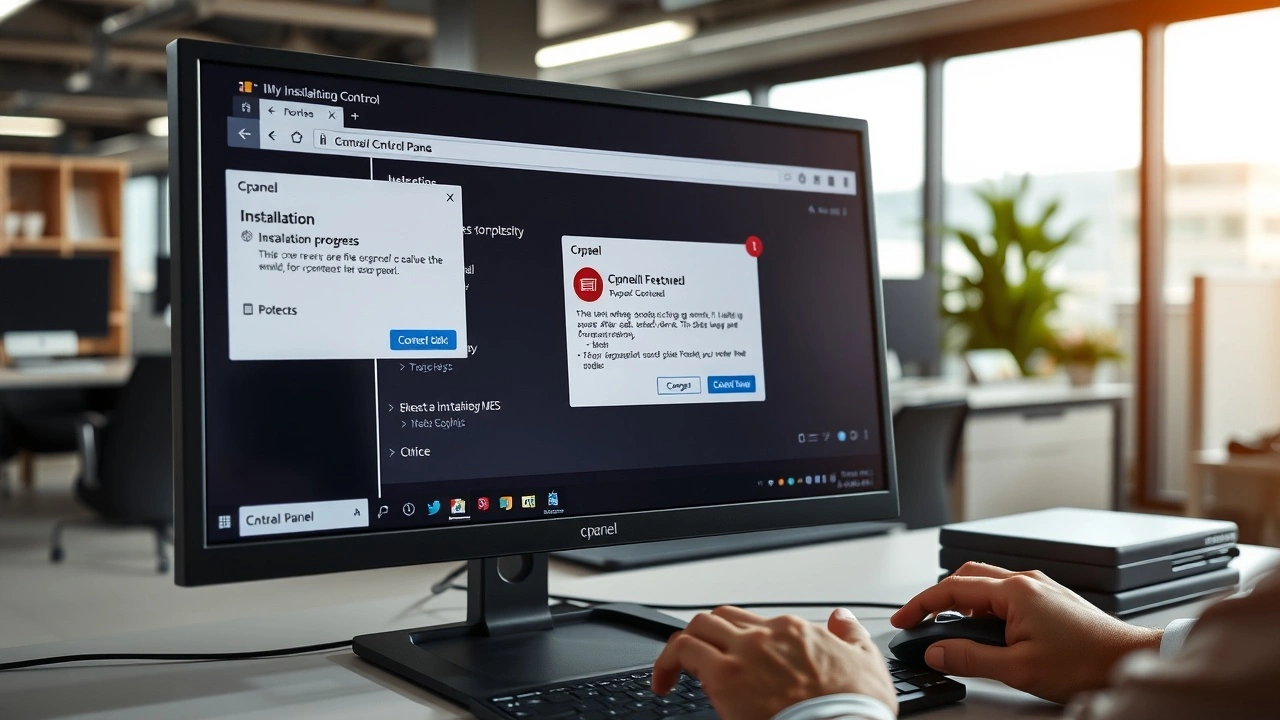
On pourrait penser que l’installation de cPanel est une affaire de quelques clics, mais en réalité, elle nécessite plusieurs étapes techniques à suivre rigoureusement. Ce concept m’a pris du temps à comprendre, et je vais vous guider au mieux.
Pour commencer, téléchargez le script officiel d’installation directement depuis le site de cPanel. Je me rappelle qu’au début, j’aurais pu utiliser une source tierce, mais c’est une erreur : vous devez toujours utiliser le site officiel pour éviter les risques.
Ensuite, l’installation s’effectue via le terminal Linux, avec une série de commandes simples mais importantes. Le serveur doit être nettoyé de tous les logiciels précédents susceptibles d’interférer.
Après l’installation, une configuration initiale est nécessaire, notamment la création d’un compte utilisateur et la définition des options de base. Cela vous permettra d’accéder à l’interface graphique pour la première fois.
En cas d’erreur, la plupart du temps, elle concerne des dépendances manquantes ou les droits insuffisants. Je vous conseille vivement de lire les logs générés, ne les ignorez pas.
- wget -N https://securedownloads.cpanel.net/latest
- sh latest
- Vérification des services :
systemctl status cpanel - Ouverture du port 2087 sur le firewall pour accéder au WHM
- Création du compte administrateur via l’interface WHM
- Télécharger et lancer le script d’installation
- Surveiller l’installation en temps réel
- Configurer les paramètres initiaux via WHM
- Valider les licences et les accès
- Effectuer un premier test de connexion
Comment personnaliser l’interface utilisateur de cPanel
Au début, j’imaginais que l’interface cPanel était figée et difficile à modifier. Mais en réalité, elle est très flexible, ce qui améliore grandement l’expérience des administrateurs.
Choisir un thème visuel adapté est souvent la première étape. Certains thèmes privilégient l’esthétisme, alors que d’autres optimisent la lisibilité et l’ergonomie.
La réorganisation des menus peut sembler inutile, mais elle fait une énorme différence : simplifier les éléments affichés évite une surcharge cognitive, surtout quand on débute.
Gérer finement les permissions utilisateurs vous permet de déléguer en confiance certaines tâches sans ouvrir l’accès complet, une précaution que j’ai négligée au départ.
Enfin, les notifications et alertes sont personnalisables pour ne recevoir que l’essentiel, en évitant la « fatigue des alertes ».
- Changer de thème : Paper Lantern, Jupiter, etc.
- Réorganiser les sections principales
- Ajouter ou masquer des modules selon vos besoins
- Définir les rôles et permissions utilisateur
- Configurer alertes par email ou SMS
« La personnalisation de l’interface m’a permis d’augmenter ma productivité, car je n’ai plus besoin de chercher les fonctions importantes » – témoignage d’un utilisateur cPanel.
Configurer les services essentiels dans cPanel pour une gestion optimale
On pourrait croire que l’installation suffit pour que tout fonctionne parfaitement, mais en réalité, la configuration de chaque service est fondamentale pour profiter pleinement du potentiel de cPanel.
La gestion des domaines et sous-domaines est souvent la première étape, car elle définit l’environnement de chaque site hébergé.
Vous devez ensuite configurer les comptes emails liés aux domaines, car un site sans messagerie est souvent incomplet. J’ai appris qu’une mauvaise configuration SMTP peut entraîner des pertes de messages importantes.
Les bases de données sont au cœur des sites dynamiques. Bien les paramétrer et contrôler les accès est un détail qui fait souvent la différence en termes de performance et sécurité, notamment en suivant ce guide pour gérer une base de données MySQL.
Pour finir, mettre en place des sauvegardes régulières et activer les certificats SSL sont des étapes indispensables pour assurer sécurité et pérennité.
- Créer et gérer les domaines et sous-domaines
- Configurer comptes email avec filtres et redirections
- Administrer les bases de données MySQL ou PostgreSQL
- Planifier les sauvegardes automatiques
- Activer et renouveler les certificats SSL
| Méthode de Sauvegarde | Avantages | Inconvénients |
|---|---|---|
| Locale (sur le serveur) | Rapide et accessible | Risque si panne du serveur |
| Distante (cloud ou FTP) | Sécurité accrue, hors site | Plus lente, dépend de la connexion |
Automatisation et optimisation des tâches récurrentes pour gagner du temps

Initialement, je pensais que l’automatisation dans cPanel était réservée aux experts. Mais finalement, c’est accessible et très utile pour gagner du temps et réduire les erreurs humaines.
Les tâches Cron sont un excellent exemple : elles permettent d’exécuter des scripts à intervalles réguliers, comme des sauvegardes ou des nettoyages.
On peut aussi créer ses propres scripts personnalisés pour automatiser quasiment n’importe quel processus. Plutôt que de répéter sans cesse les mêmes actions, ce principe m’a sauvé beaucoup d’énergie.
Il est aussi possible d’activer les mises à jour automatiques pour garder le système toujours sécurisé sans intervention manuelle.
Enfin, la surveillance serveur active vous alerte en cas d’anomalie, ce qui apporte une tranquillité d’esprit précieuse.
- Planification des sauvegardes par Cron
- Nettoyage automatique des logs
- Mises à jour automatiques de cPanel et des services
- Surveillance de l’espace disque et CPU
- Rapports email réguliers sur l’état serveur
- Tester régulièrement les scripts d’automatisation
- Sauvegarder avant toute mise à jour
- Limiter les accès aux scripts sensibles
- Documenter vos procédures automatisées
- Planifier les tâches en heures creuses
Assurer la sécurité et les sauvegardes dans l’environnement cPanel
À la base, je pensais qu’une simple mise en place des accès suffisait pour sécuriser mon hébergement. Mais en réalité, la sécurité exige une approche complète et continue.
Gérer précisément les accès utilisateurs est une priorité : chaque personne doit avoir uniquement les droits nécessaires, évitant ainsi les risques d’erreur ou d’intrusion.
La configuration des pare-feu et autres protections intégrées dans cPanel protège contre les attaques courantes. Ce n’est pas magique, mais c’est un bon bouclier.
La fréquence et la méthode des sauvegardes sont cruciales. Je recommande toujours une stratégie combinée entre sauvegardes locales et distantes.
Enfin, savoir surveiller les activités suspectes et réagir rapidement en cas de problème fait partie du quotidien pour sécuriser efficacement.
- Contrôle rigoureux des comptes utilisateurs
- Activation du pare-feu CSF (ConfigServer Firewall)
- Gestion des mots de passe forts
- Planification régulière des sauvegardes
- Surveillance des logs et alertes en temps réel
| Type de Sauvegarde | Avantages | Inconvénients |
|---|---|---|
| Locale | Facilité de restauration rapide | Perte possible lors de défaillance serveur |
| Distante | Protection contre sinistres locaux | Temps de transfert plus long |
Solutions pour les problèmes courants rencontrés sur cPanel
Il m’est arrivé plusieurs fois de tourner en rond face à des erreurs répétées, ce qui est frustrant. Je comprends combien il est essentiel de connaître les difficultés fréquentes et leurs solutions.
Les problèmes d’accès et d’authentification sont parmi les plus courants : ils peuvent venir d’un mot de passe incorrect, d’un blocage IP, ou d’une configuration SSL défectueuse.
La gestion des domaines et emails peut générer des erreurs liées à la propagation DNS ou à une mauvaise configuration des MX. Ce sont des détails qu’on néglige souvent.
Lors des mises à jour, des incompatibilités peuvent apparaître. Il faut toujours faire une sauvegarde avant pour pouvoir revenir en arrière.
Les performances dégradées sont souvent liées à un manque de ressources ou à des scripts mal optimisés.
- Problèmes d’accès : vérification identifiants et IP autorisées
- Erreurs de domaine : vérifier DNS et configuration MX
- Mises à jour bloquées : rollback et logs
- Lenteurs : audit ressources et optimisation
- Messages d’erreur dans cPanel : consulter la documentation officielle
- Forums cPanel officiels
- Documentation officielle cPanel
- Support technique du fournisseur d’hébergement
- Blogs et tutoriels spécialisés
- Groupes communautaires sur les réseaux sociaux
Résumé des bonnes pratiques pour une gestion efficace de cPanel

Au départ, j’avais une vision très basique de cPanel, mais maintenant, je réalise que sa maîtrise demande méthode et vigilance. C’est un outil puissant, à condition d’en comprendre les subtilités.
Les étapes clés pour une gestion efficace sont d’abord une bonne installation, suivie d’une personnalisation adaptée à vos besoins, puis une configuration attentive des services essentiels.
Ne négligez jamais la sécurité et la sauvegarde, elles sont la garantie de la pérennité de vos données. Personnellement, je recommande vivement de tester régulièrement les restaurations.
Vous gagnerez aussi à automatiser ce qui peut l’être, mais sans laisser l’automatisme prendre le dessus sur la supervision humaine.
Enfin, profitez des nombreuses ressources en ligne pour approfondir vos connaissances et garder votre environnement à jour, notamment via la section tutoriels hébergement.